
Har din klub allerede oprettet en konto til dig? Så har du fået en e-mail fra GolfNext med dine loginoplysninger: din e-mailadresse som brugernavn og et password. I så fald skal du downloade appen i trin 1 og gå direkte til trin 3 for at logge ind.
Når din golfklub eller driving range har GolfNext-betalingsterminalen, bruger du din GolfNext-konto til at købe og trække rangebolde. Vi anbefaler GolfNext-appen, for det er den nemmeste måde. Hvis du hellere vil være fri for en app, kan din klub også give dig et NFC-kort. Sådan kommer du i gang.
1. Download appen
- Åbn App Store (iPhone) eller Google Play (Android) på din telefon.
- Søg efter GolfNext, og installer appen. På en iPhone kan du også bruge dette link: Download GolfNext-appen. På en Android-telefon: Hent GolfNext-appen på Google Play.
- Åbn appen.
2. Vælg dit land
- Tjek på skærmen Vælg land, at dit land er rigtigt. Appen foreslår et ud fra, hvor du er. Hvis du vil ændre det, så tryk på landefeltet og vælg et andet.
- Tryk på Fortsæt.
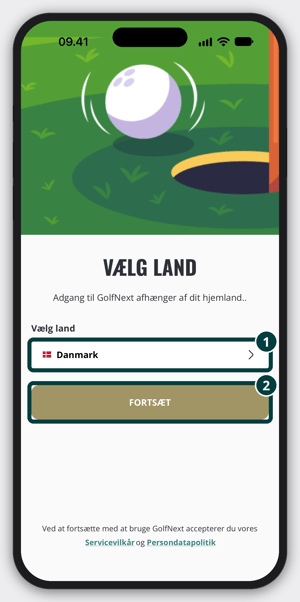
Dit land afgør, hvilke måder at logge ind på du ser. Under knappen fortæller appen, at du ved at fortsætte accepterer Servicevilkår og Persondatapolitik. Du kan trykke på dem begge for at læse dem.
3. Log ind
Brug den måde, der passer til dig. Hvis du ikke har en konto endnu, så gå til trin 4 i stedet.
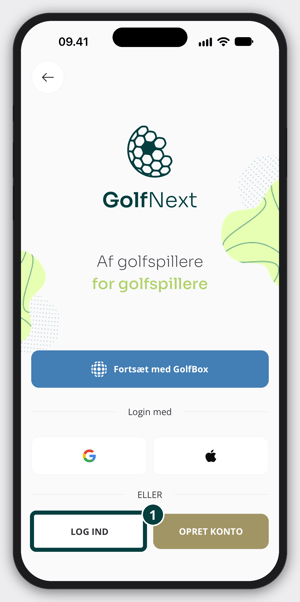
- Du har en e-mailadresse og et password. Det gælder også, hvis din klub har oprettet kontoen til dig.
- Hvis appen viser flere måder at logge ind på, så tryk på LOG IND.
- Skriv din e-mailadresse i E-mail og dit password i Password. Hvis du vil tjekke, hvad du har skrevet, så tryk på øjeikonet yderst til højre i password-feltet.
- Tryk på LOG IND.
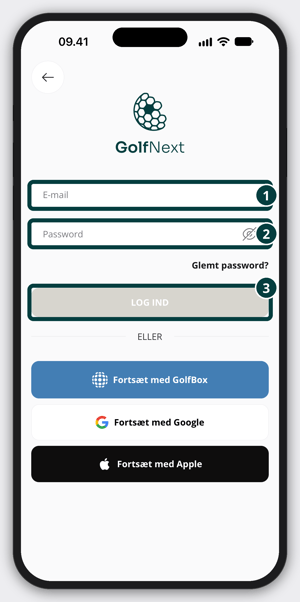
- Du bruger GolfBox. Hvis dit land er Danmark, Norge, Island eller Finland, viser appen Fortsæt med GolfBox. Tryk på den, og log ind med dine GolfBox-oplysninger. Det er den hurtigste måde, og den henter dit medlemsnummer i golfunionen ind i appen. I Sverige står der Fortsæt med MinGolf på knappen, og du logger ind med dit Golf-ID og dit MinGolf-password. Se Kan ikke logge ind i appen - svenske brugere.
- Du bruger Google eller Apple. Tryk på Fortsæt med Google eller Fortsæt med Apple, eller, på den skærm hvor de kun vises som ikoner, tryk på Google- eller Apple-ikonet under Login med. Følg derefter trinnene fra Google eller Apple.
Første gang du logger ind med GolfBox, Google eller Apple, kan appen spørge: Har du en GolfNext konto?
- Tryk på NEJ, hvis det er første gang. Appen åbner en skærm, der hedder OPRET KONTO. Tryk på OPRET MIN KONTO.
- Tryk på JA, hvis du allerede har en GolfNext-konto med et andet login. Skriv den kontos e-mailadresse i E-mail og dens password i Password, og tryk på Opdater, så dit login bliver knyttet til den konto, du allerede har.
4. Opret en ny konto
Intet login med GolfBox, Google eller Apple og ingen konto endnu? Opret en med din e-mailadresse.
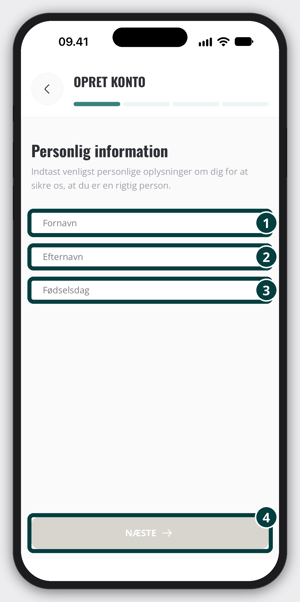
- Tryk på OPRET KONTO på login-skærmen. Hvis dit land kun viser e-mail-login, så tryk på OPRET MIG ved siden af Har du ikke en konto?
- Skriv dit Fornavn og dit Efternavn under Personlig information, og vælg din Fødselsdag. Tryk på Næste.
- Tjek dit Land under Din adresse, og skriv dit Postnummer, hvis du har lyst. Tryk på Næste.
- Skriv din E-mail under Dine kontakter. Du kan også tilføje dit Telefonnummer. Tryk på Næste.
- Skriv et password i Password under Sikkerhed, og skriv det igen i Gentag password. Passwordet skal være på mindst 9 tegn med et bogstav og et tal. Tryk på Opret.
Tryk på Tilbage på en hvilken som helst skærm for at rette det, du har skrevet. Hvis appen siger, at e-mailen allerede findes, har du allerede en konto med den adresse. Log ind som beskrevet i trin 3, eller tryk på Glemt password?, hvis du ikke kan huske passwordet.
5. Bekræft din e-mail
Når du har oprettet en konto med din e-mailadresse, viser appen Tjek din e-mail. Vi har sendt dig en e-mail med en Confirm-knap.
- Åbn e-mailen på din telefon, og tryk på Confirm. Linket virker i 7 dage.
- Gå tilbage til GolfNext-appen, og tryk på TRYK HER EFTER BEKRÆFTELSE.
Ingen e-mail efter et par minutter? Tjek din spam-mappe. Tryk på SEND E-MAIL IGEN for at få en ny. Knappen er klar efter en kort nedtælling på 60 sekunder. Hvis appen siger Email not verified yet, er linket ikke åbnet endnu.
6. Giv adgang til din lokation
Appen skal vide, hvor du er, for at finde din klub og oprette forbindelse til boldautomaten, så tillad det, når din telefon spørger. Hvis lokation er slået fra for GolfNext, viser appen Adgang til din lokalitet er slået fra, når du åbner boldautomat-skærmen. Tryk på Indstillinger, og giv GolfNext lov til at bruge din lokation. Vælg præcis placering, hvis din telefon tilbyder det. Hvis præcis placering er slået fra, kan appen ikke se, præcis hvor du er.
7. Se dig omkring
Første gang du logger ind, viser appen en kort rundvisning. Tryk på Næste for at gå den igennem, eller på Spring over. Menuen i bunden har fire steder:
- Wallet - dine klubber, med de point og værdikuponer du har i hver af dem. Brug Søg efter klub for at finde en klub. Nærmeste klub viser den klub, du er tæt på.
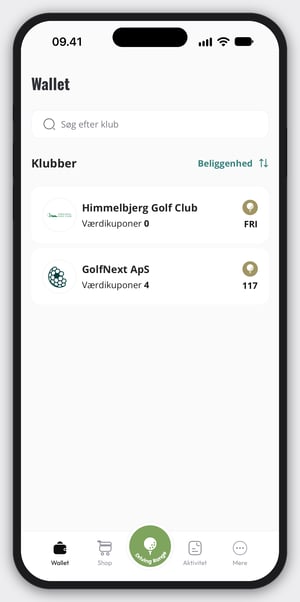
- Shop - de produkter, klubberne sælger i appen, for eksempel point til rangebolde og værdikuponer.
- Aktivitet - det, du har købt, brugt og trukket.
- Mere - din profil og dine indstillinger.
Den store grønne Driving Range-knap i midten af menuen er til at trække bolde. Vil du se alt, hvad appen kan? Læs App-gennemgang.
8. Få point
Du bruger point på rangebolde. Hvis din klub har givet dig fri bolde, behøver du ikke point. Se Sådan bruger du fri bolde i appen. Ellers kan du købe point i appen: tryk på Shop, tryk på Driving Range, vælg din klub og derefter et produkt. Den fulde guide er Sådan køber du point til boldtræk i appen.
9. Træk dine bolde
- Gå hen til boldautomaten, og placer en kurv under den.
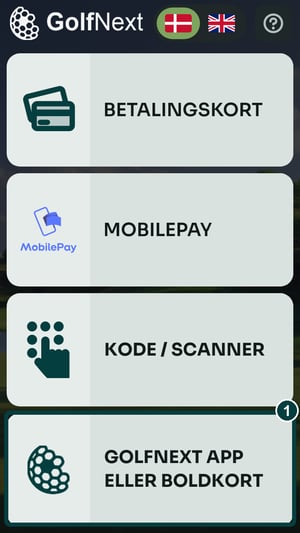
- Tryk på GOLFNEXT APP ELLER BOLDKORT på betalingsterminalen.
- Tryk i appen på den grønne Driving Range-knap midt i menuen i bunden. Boldautomat-skærmen viser dine point øverst.
- Hvis din klub har mere end én boldautomat, så tryk på den, du står ved, under Vælg boldautomat. Hvis den har mere end én kurvstørrelse, så vælg den, du vil have, under Vælg kurvstørrelse.
- Tryk på den grønne knap nederst. Der står Træk efterfulgt af antallet af bolde, for eksempel Træk 50 golfbolde. Appen viser Succes med boldtræk, og dine bolde kommer ud.
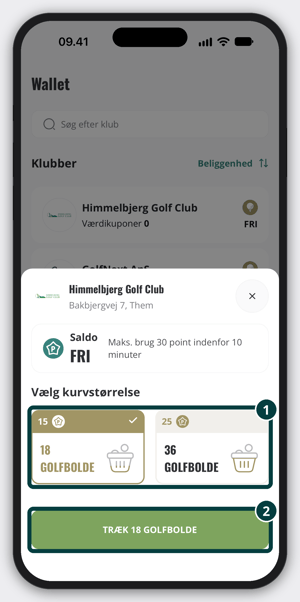
Er du ved at løbe tør for point? Hvis din klub sælger point i appen, kan du se en Top-Up-knap på boldautomat-skærmen. Den tager dig hen til klubbens produkter.
Hvis du bruger et NFC-kort i stedet
Du behøver ikke appen for at trække bolde. Bed din klub om et NFC-kort. Din klub forbinder kortet med din konto, og dine point bliver på din konto, ikke på kortet. Ved boldautomaten holder du kortet mod terminalen, og automaten bruger dine point.
Hvis noget går galt
- Bekræft din enhed: du kan kun være logget ind på én enhed ad gangen. Hvis du logger ind på en ny telefon, sender appen en bekræftelseskode til din e-mail. Skriv den i Indtast bekræftelseskode, og tryk på Bekræft.
- Du er for langt væk fra boldautomaten: gå tættere på automaten, og prøv igen.
- Kan ikke logge ind: tjek din e-mailadresse og dit password. Se Glemt password for at sætte et nyt.
Hvis appen siger Boldautomat ikke klar, venter boldautomaten ikke på appen endnu. Tryk først på GOLFNEXT APP ELLER BOLDKORT på betalingsterminalen, og tryk derefter på den grønne knap i appen igen.
Tak fordi du læste med – du er altid velkommen til at kontakte os, hvis du har spørgsmål, forslag eller generel feedback.