
Brug denne vejledning til at installere og komme i gang med vores Windows driving range-app (gælder ikke for Mac-brugere).
Klik på dette link for at komme i gang - Download
Når du klikker på download, vil du sandsynligvis blive mødt med denne besked:
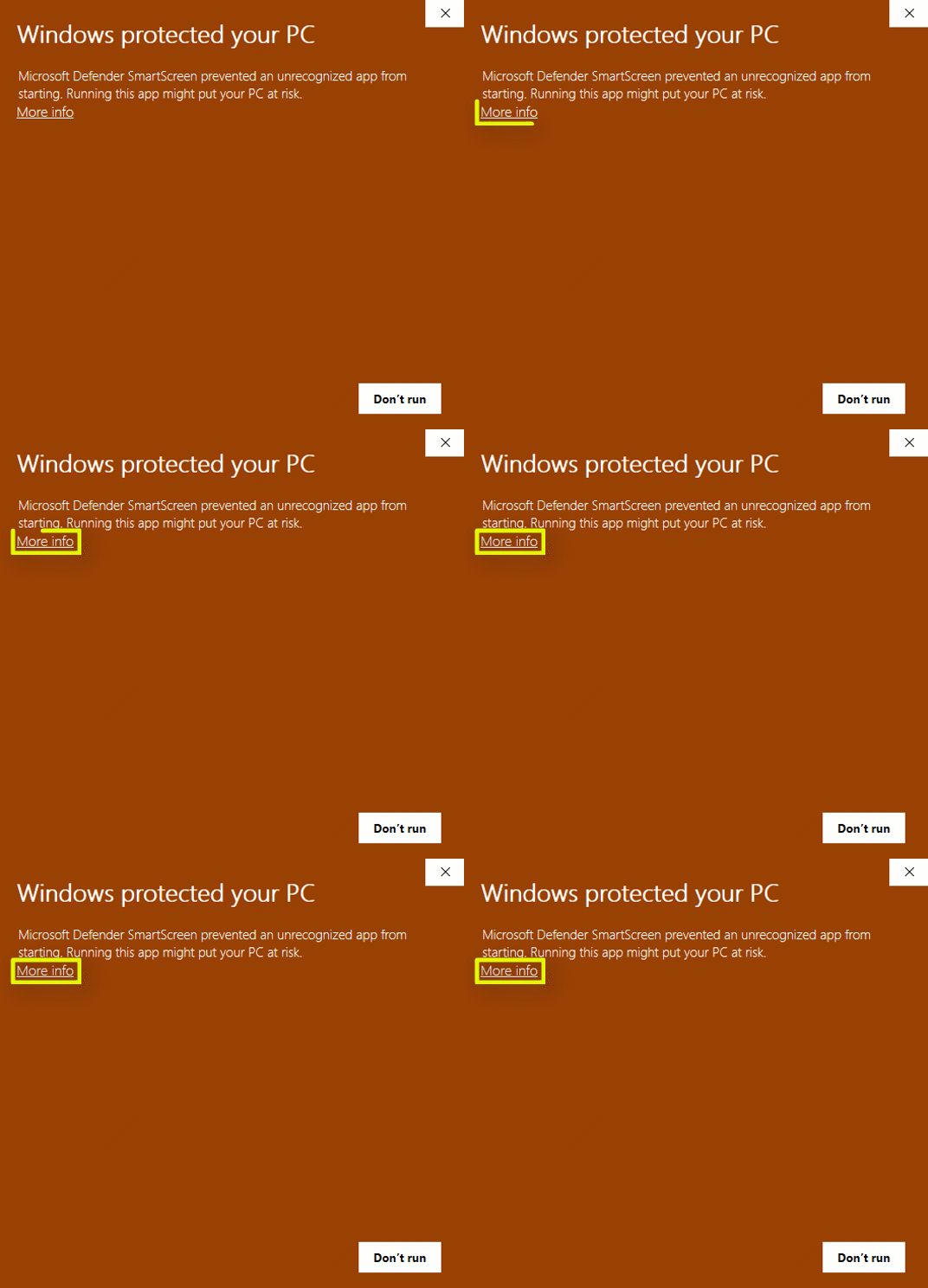
Applikationen er fuldstændig sikker, så for at fortsætte, skal du klikke på "More info"
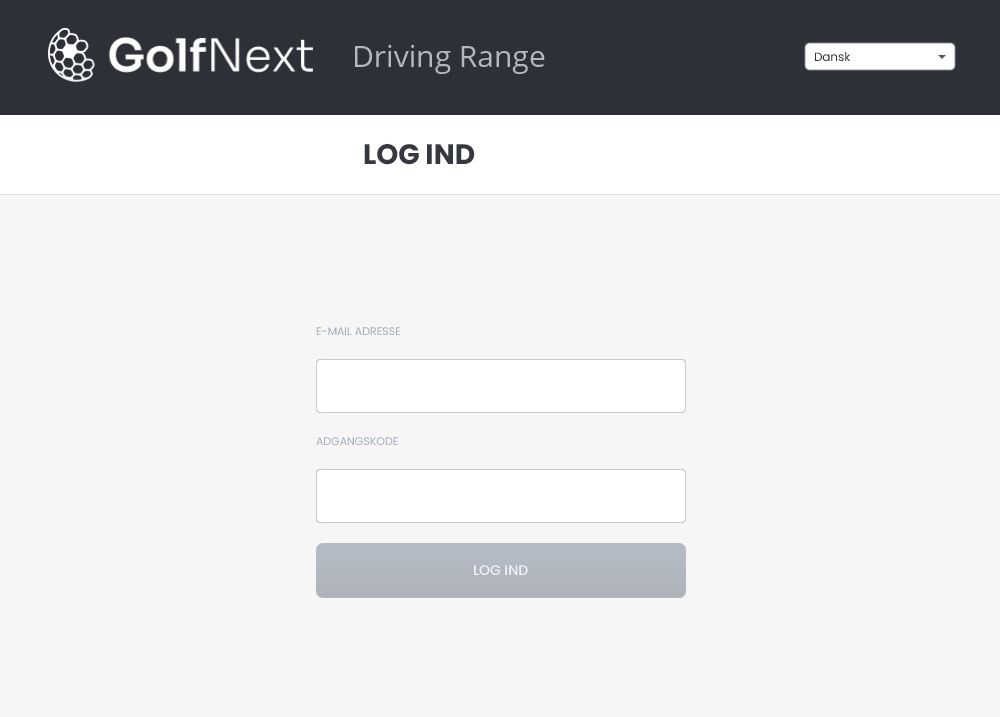
Når downloaden er fuldført, og du har installeret programmet, kan du logge ind på samme måde som du gør på admin.golfnext.eu
Hvis det er nødvendigt, kan du ændre sproget i øverste højre hjørne
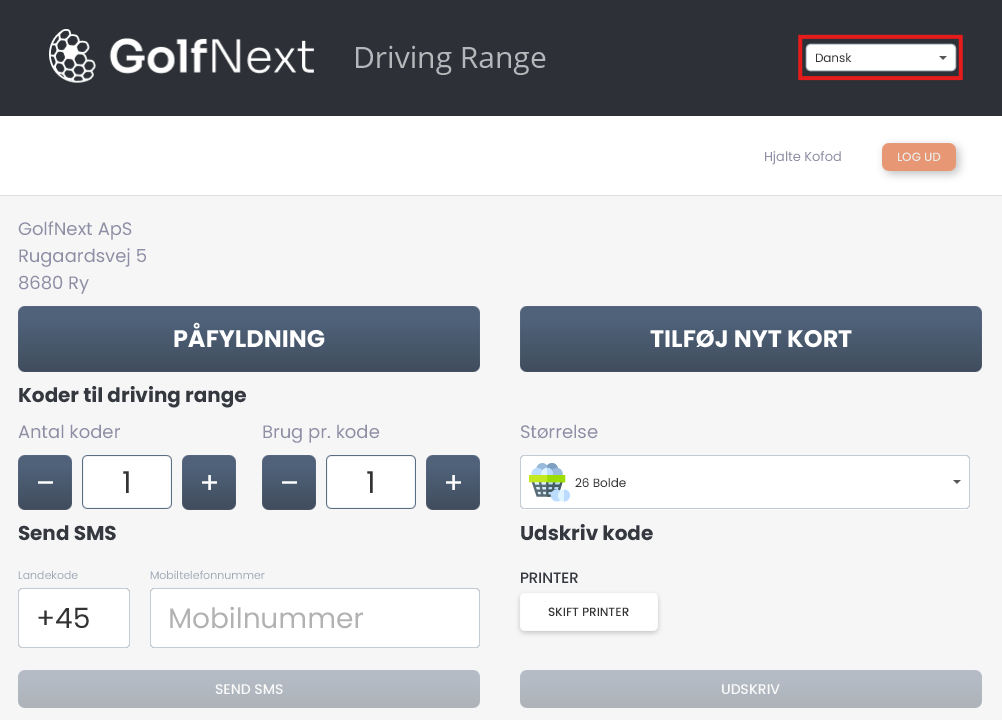
Klik på 'Change printer / ændre printer' hvis du har en bonprinter som du vil have tilknyttet.
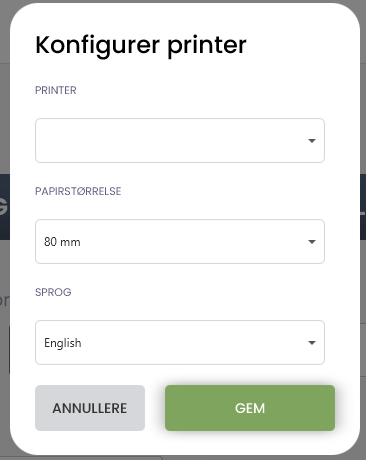
Under "Printer" skal du vælge din kvitteringsprinter.
Under "Papirstørrelse" skal du vælge papirstørrelsen for din valgte kvitteringsprinter.
Under "Sprog" skal du vælge det sprog, der skal stå på dine værdikuponer.
Klik på "Gem", når du er færdig.
Opsætningen er nu gennemført. Nu vil vi vise dig, hvordan du bruger softwaren. Vi vil starte med at vise dig, hvordan du udleverer koder til driving rangen.
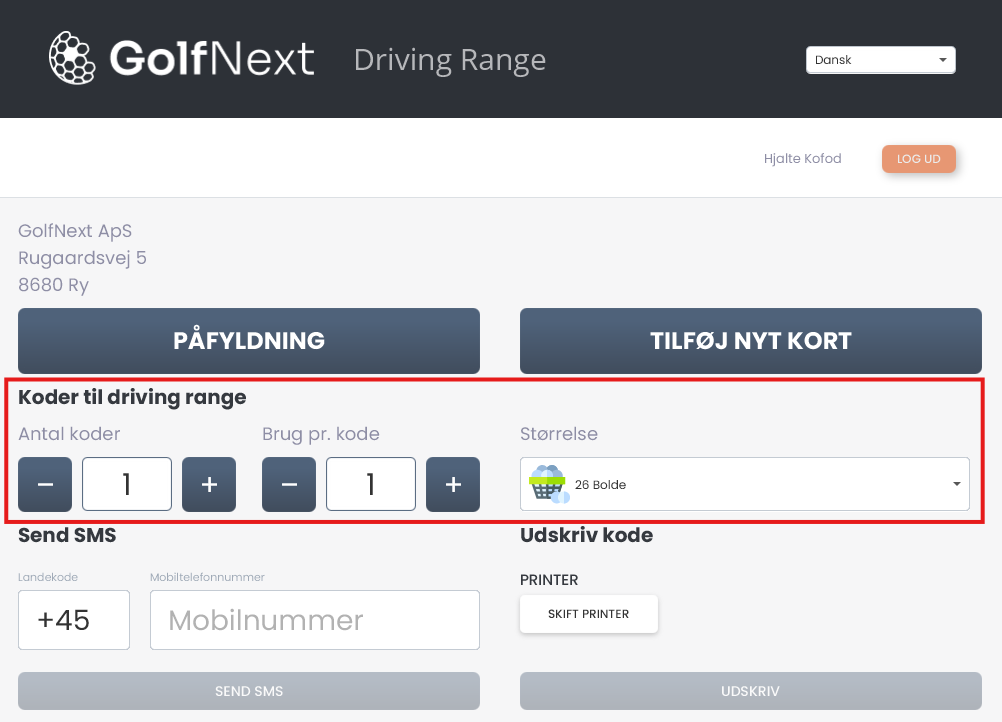
Fra venstre:
"Antal koder" bestemmer, hvor mange koder du laver.
"Antal brug pr. kode" bestemmer, hvor mange gange hver kode kan bruges.
"Størrelse" afgør, hvilken kurvstørrelse koden giver. Der er nogle få forskellige "størrelser" at vælge imellem.
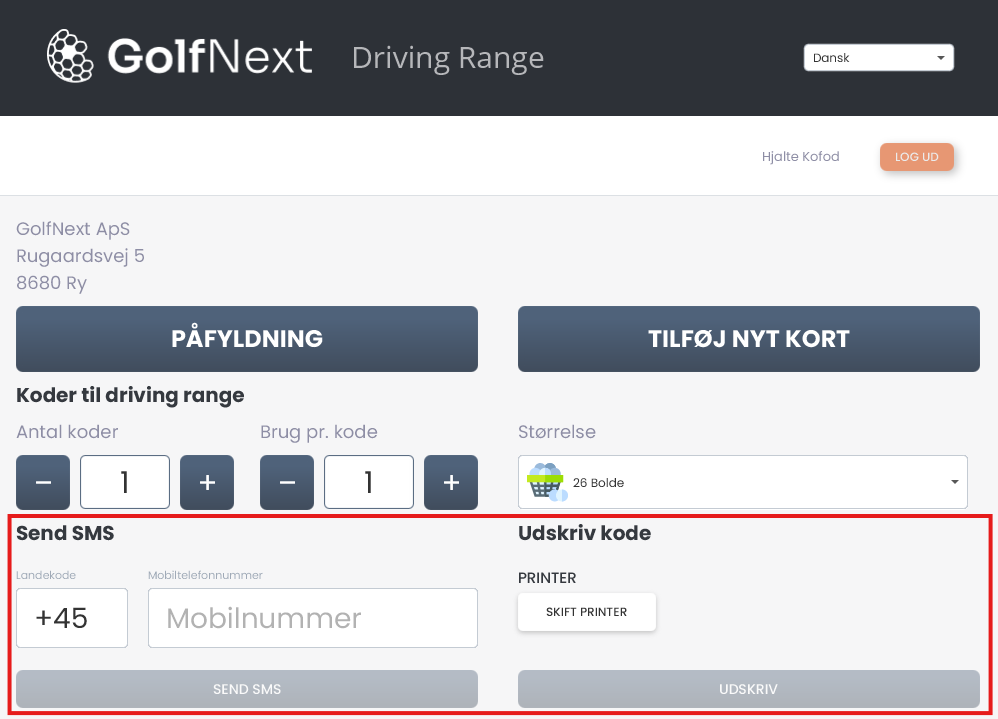
Du kan nu vælge, hvordan du vil udlevere koderne. Du har to muligheder:
"Send SMS": Skriv modtagerens telefonnummer i feltet og tryk på "Send SMS". Modtageren vil derefter modtage en SMS med koderne.
"Print kode": Tryk blot på print, hvorefter din valgte kvitteringsprinter udskriver koderne, som du derefter kan give til din kunde.
Hvis du, i stedet for at udlevere koder, ønsker at indsætte penge til brug på et kort eller gennem GolfNext-appen, har du to muligheder:
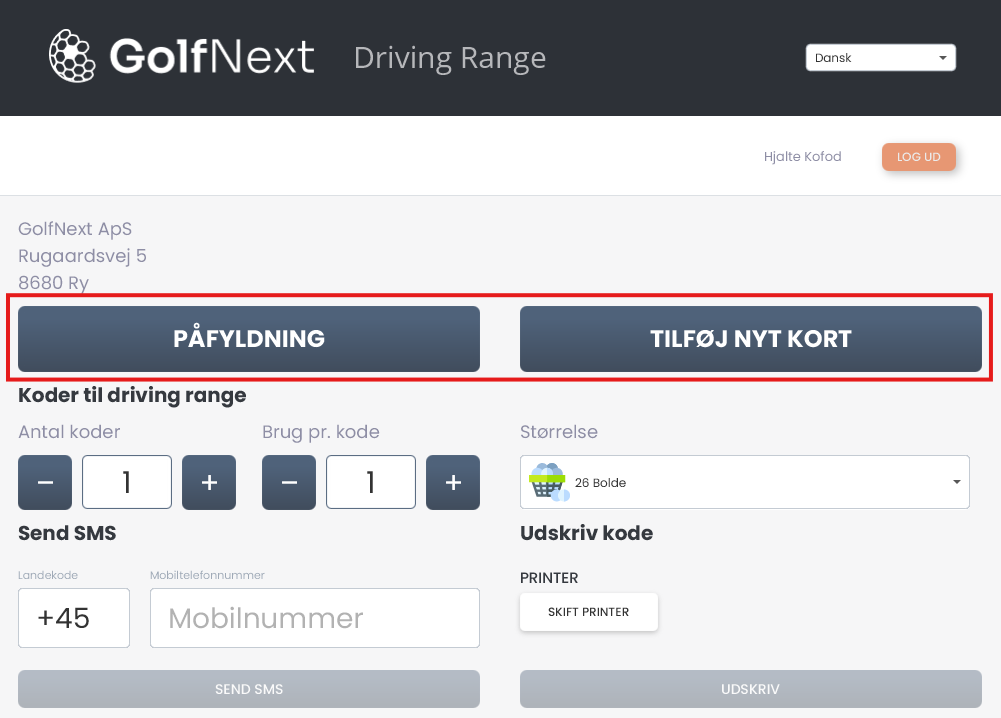
"Top Up" kan bruges, hvis kunden kan sige ja til en af følgende krav:
• Har en GolfNext-konto
• Har et Driving Range-kort
Ellers, hvis du vil give et nyt kort til kunden, skal du trykke på "Forbind nyt kort"
I denne sektion viser vi dig, hvordan "Top Up" virker.
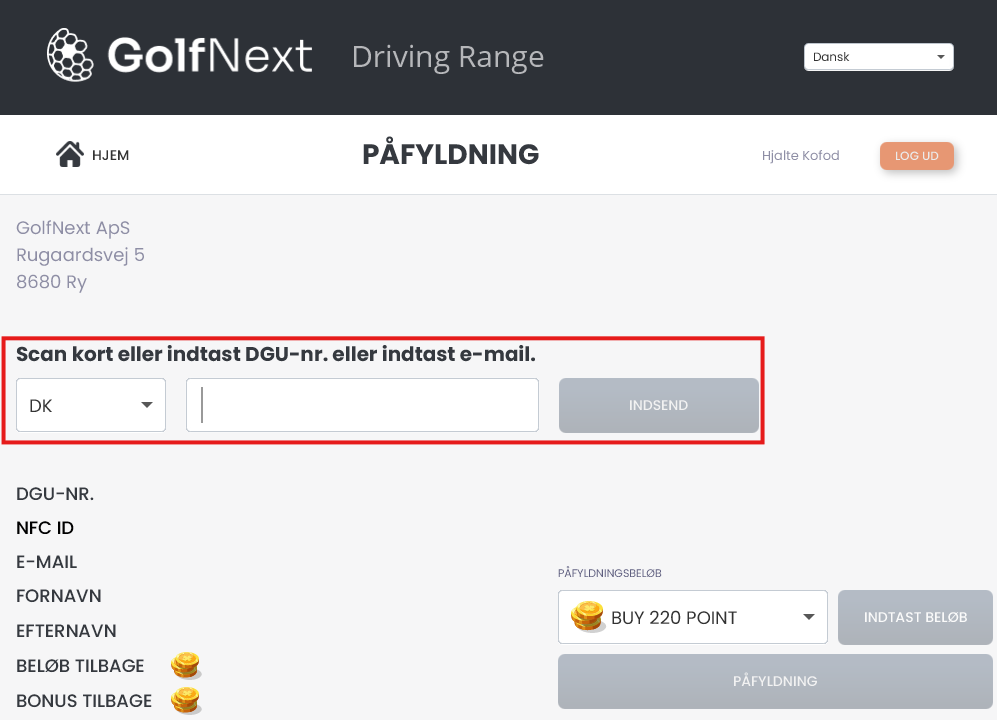
I det fremhævede felt vælger du kundens land og vælger enten at scanne deres Driving Range-/DGU-kort eller indtaste deres Golf-ID eller e-mail.
Tryk på 'Submit'.
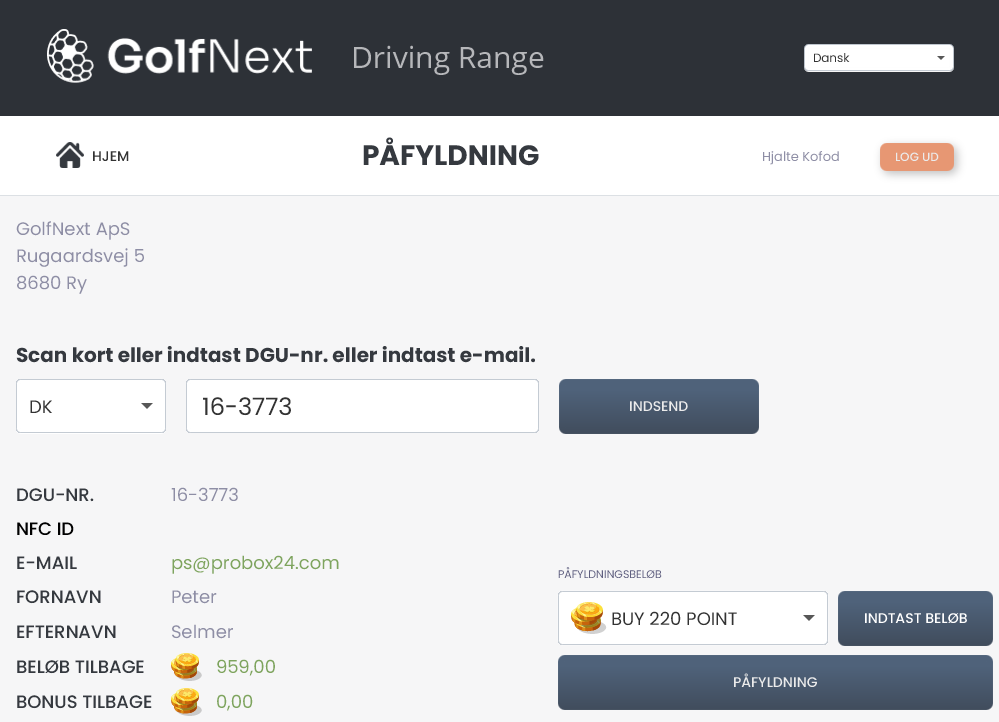
Efter indtastning eller scanning bør skærmen se således ud, hvor du blandt andet kan tjekke restbeløbet på kundens konto.
'NFC ID' vil være tomt, som vist ovenfor, hvis kunden endnu ikke har fået tilknyttet et kort.
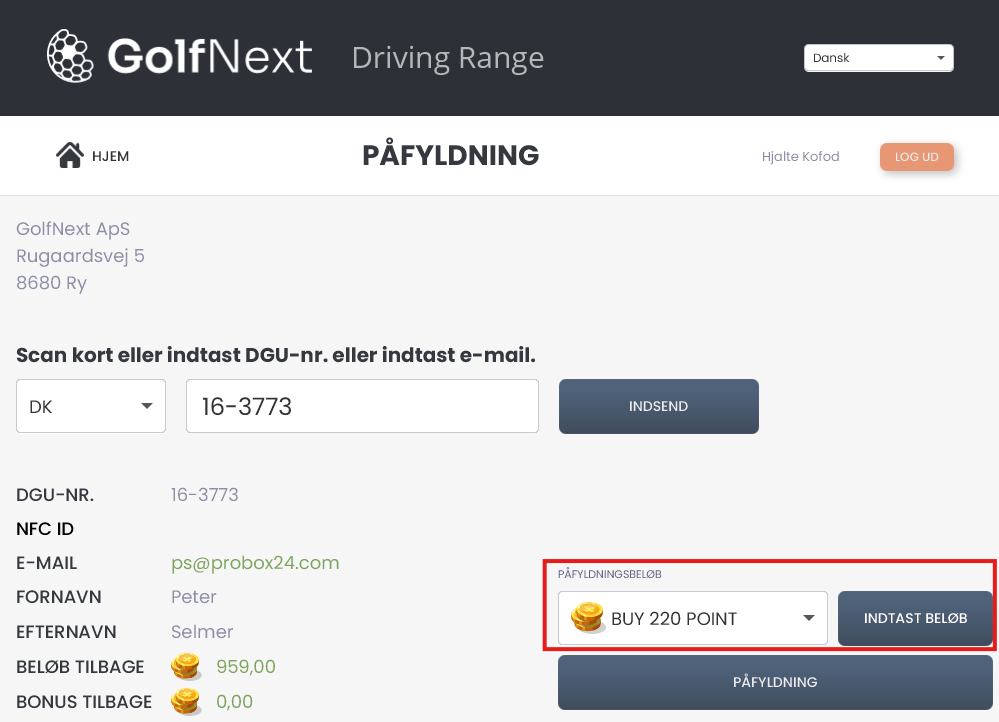
Nu kan du vælge det beløb, du ønsker at indsætte på kundens konto. Hvis du klikker på rullemenuen, kan du vælge fra en liste over foruddefinerede beløb.
Ellers kan du trykke på "Indtast beløb" og vælge et specifikt beløb. Dette er ofte nyttigt, hvis du importerer en kunde fra et andet system, som har et bestemt restbeløb fra sin gamle konto.
Funktionen "Indtast beløb" er også praktisk, hvis du ved en fejl har givet kunden for mange penge til bolde; du skal blot indtaste et negativt beløb, hvorefter beløbet trækkes fra kundens konto.
Tryk på "Top-Up", når du har valgt det korrekte beløb.
Nu vil vi i stedet vise dig, hvordan du tilknytter et nyt kort.
Tryk først på "Tilknyt nyt kort" på forsiden.
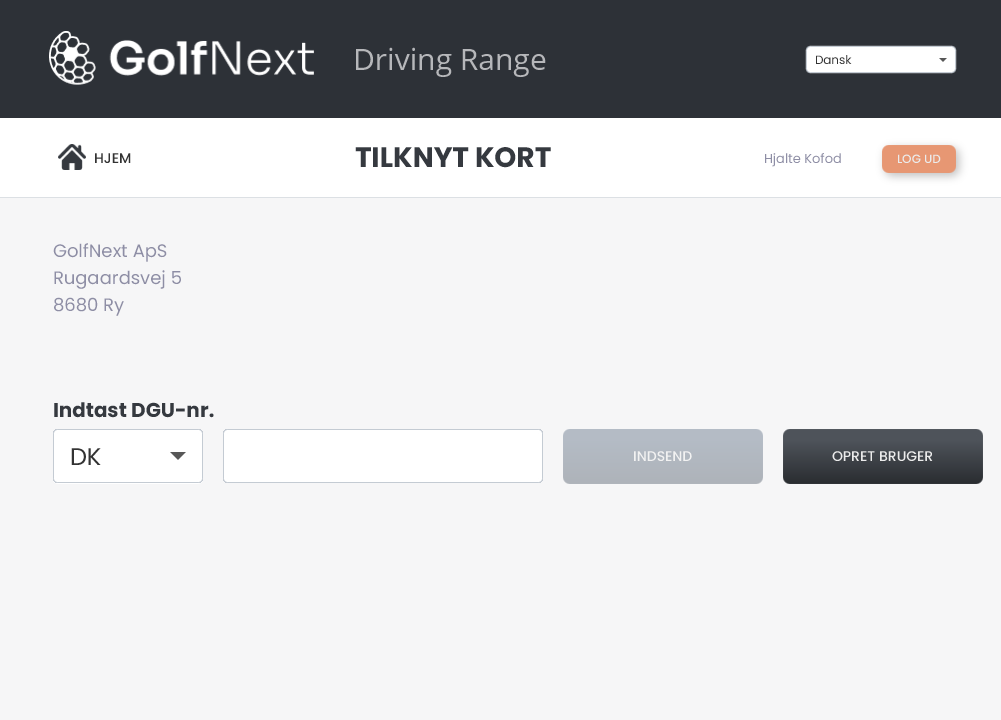
Du bør nu være på denne side. Hvis kunden er medlem af DGU (Dansk Golf Union), kan du indtaste vedkommendes Golf-ID eller scanne deres DGU-kort. Ellers skal du trykke på 'Create User'.
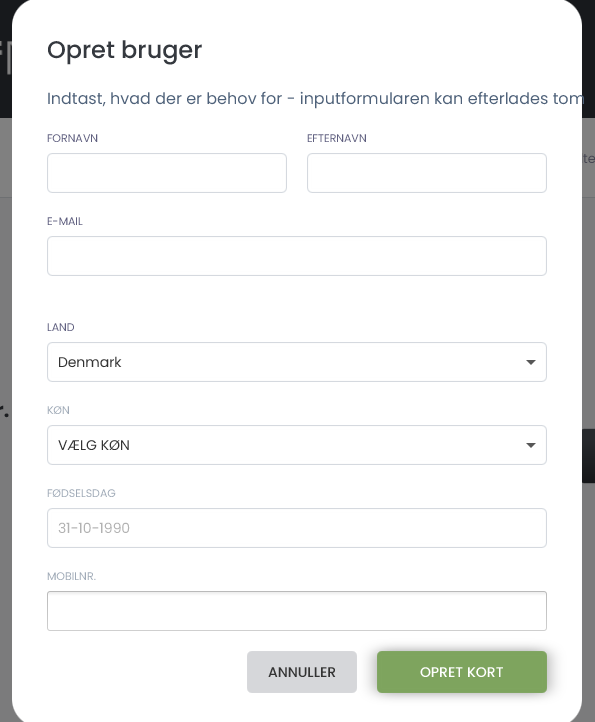
Denne side kan udfyldes med kundens informationer, men kan også efterlades tom, hvis du blot ønsker at udstede et nyt kort.
Efter du har indtastet Golf-ID eller udfyldt formularen vist ovenfor, vil du blive bedt om at scanne kortet.
Når du har gjort det, vil kortet være tilknyttet den person, hvis informationer du har indtastet, og der vil i udgangspunktet ikke være penge på det. Du bliver derefter sendt til opfyldningssiden, hvor du kan indsætte penge på kundens kort.
Tak fordi du læste med – du er velkommen til at kontakte os, hvis du har spørgsmål, forslag eller generel feedback.